
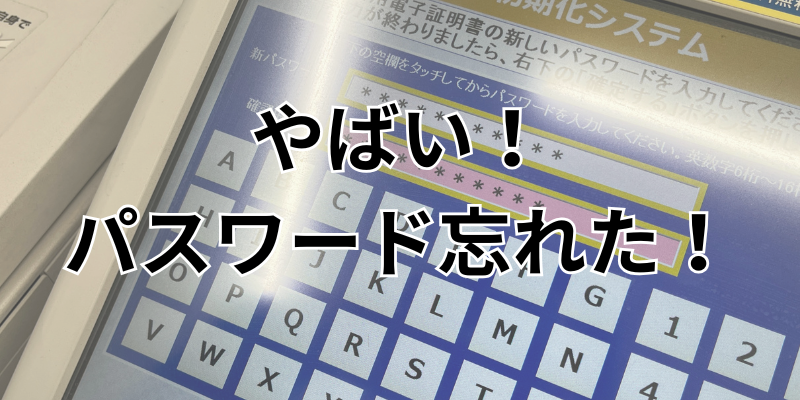
マイナンバーカードの署名用電子証明書暗証番号を忘れてしまったため、実際に再設定してみました。結論から言うと、アプリとコンビニを使えば、移動時間を除く10分程度で再設定できます。
利用者証明用暗証番号は数字4桁なので、そこまで忘れることはないと思います。
しかし、署名用電子証明書暗証番号は英数字を混ぜた6桁以上。しかも使う機会が少ないため、結構忘れてしまいがちです。
筆者はライターであると同時にIT屋さんでもあるので、暗証番号の管理には自信があったのですが、今回うっかり忘れてしまったので再発行をしてみました。
そんなに煩雑ではないですが、今まさに同じ状況にあって焦っている方のために、その手順をまとめてみました。
ちなみに急いでやらないと、2025年度の確定申告に間に合わなくなるので、結構必死でした。
筆者が20分かかったのは、写真を撮りながら進めたためです。
それでは、マイナンバーカードに設定されている2種類の暗証番号の意味と、実際の手順を順番に解説していきます。
マイナンバーカードの暗証番号とは?
利用者証明用暗証番号(4桁)
数字4桁で設定される簡易パスワードです。
主にコンビニでの住民票や印鑑証明の取得、マイナポータルへのログイン、健康保険証としての利用などに使用されます。
3回連続で間違えるとロックされ、ロック解除は初期化手続きで行います。
署名用電子証明書暗証番号(6桁以上、英数字)
英数字を組み合わせた6文字以上のパスワードで、オンライン手続きや電子申請(e-Taxなど)に使用されます。
5回連続で入力を間違えるとロックされると市区町村窓口での再設定が必要です。
ロックされる手前であれば、アプリとコンビニを利用して再設定が可能です。
マイナンバーカードの暗証番号再設定の方法
まずは、JPKI暗証番号リセットというアプリを取得します。
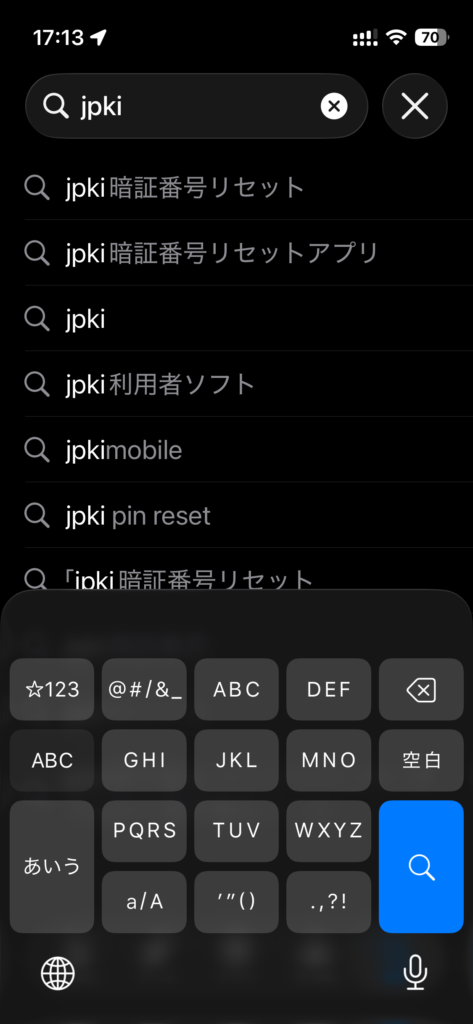
このなんともセンスがないアイコンがそれです。
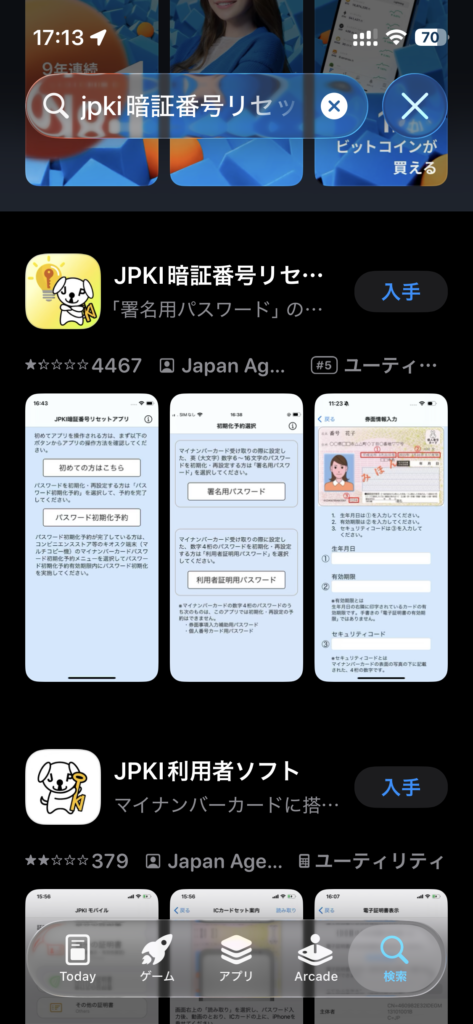
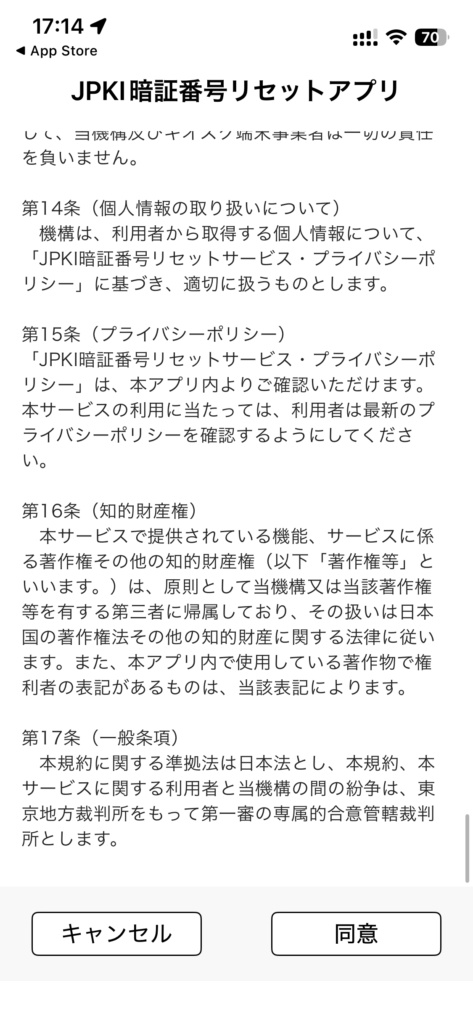
まずはお約束の同意画面から。
同意しないと先に進めません。
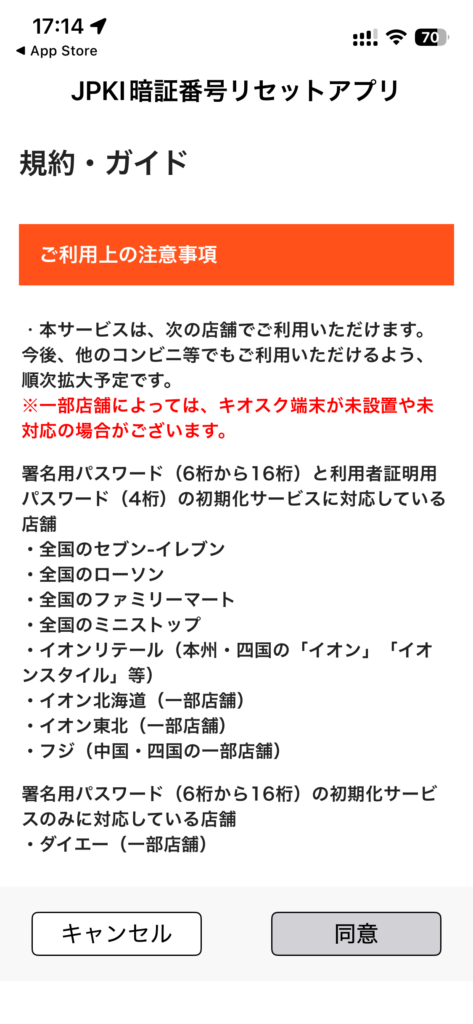
ちなみに規約を一番下まで読まないと、同意するボタンがアクティブにならないので、しっかり読んで一番下までスクロールしましょう。
ここでは「初めての方はこちら」というところは、飛ばしても大丈夫かと思います。操作方法などが掲載されています。「パスワード初期化予約」をタップしましょう。

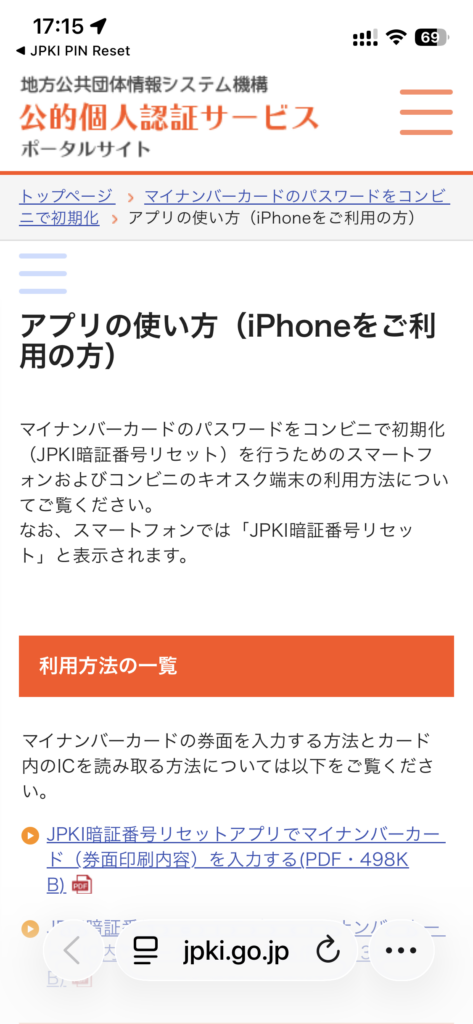
ちなみに、初めての方はこちらをタップした時の画面です。
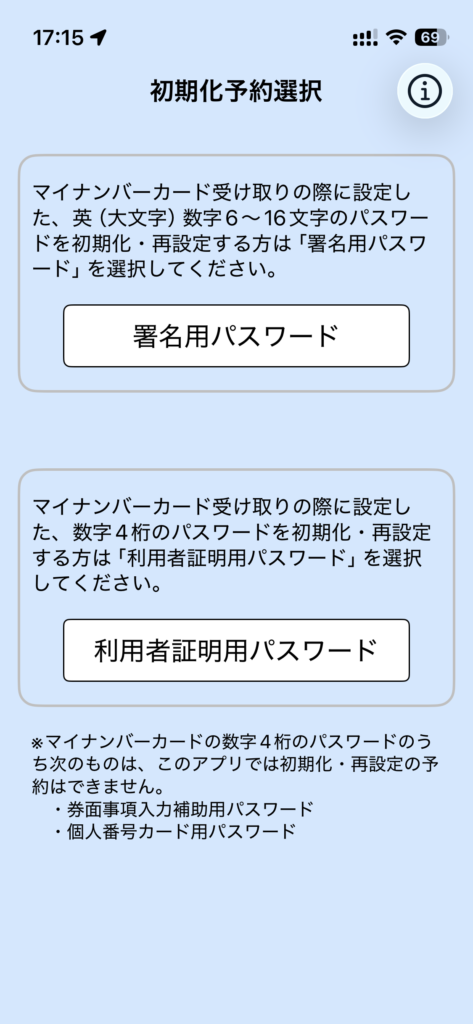
パスワード初期化予約をタップした後の画面になります。
今回、筆者は「署名用パスワード」をタップしています。6桁のパスワードを忘れてしまったので。
ここでは具体的にどういう作業をするかの説明が書いてあります。アプリとマイナンバーカードを手元に置いて作業を進めましょう。
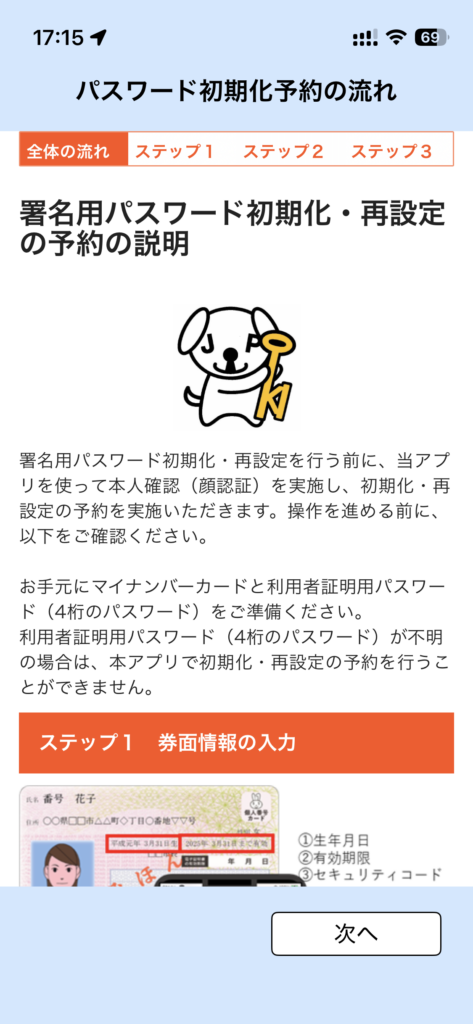
マイナンバーカードの表面にある生年月日、有効期限、それと(ここで少し間違えたのですが)自分の顔写真が貼ってある真下にある4桁のセキュリティコードが必要になります。
ここを通常の4桁のパスワードとお間違えのないように、しっかり確認しておきましょう。
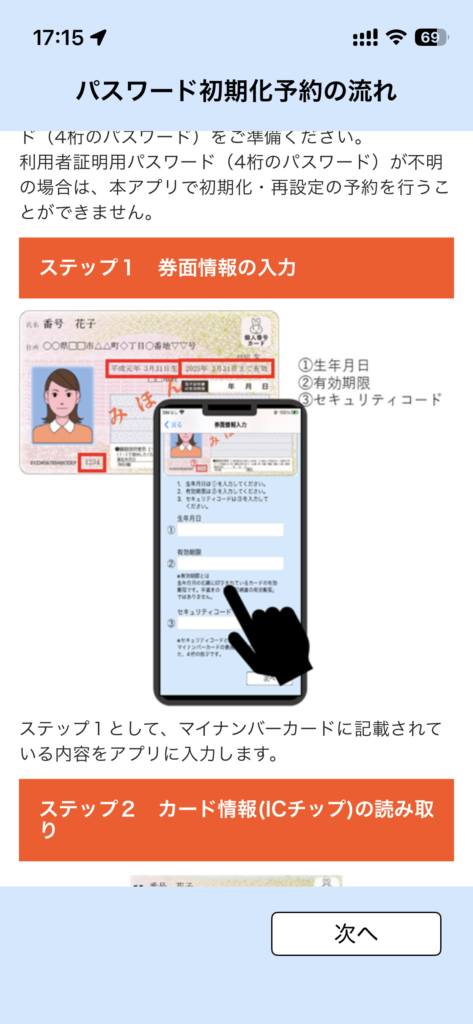
ここからダラダラと説明が続きますので、ひたすら「次へ」を押して進んでいきます。
ここからが本番です。
ここは設定してある4桁の数字を入力します。
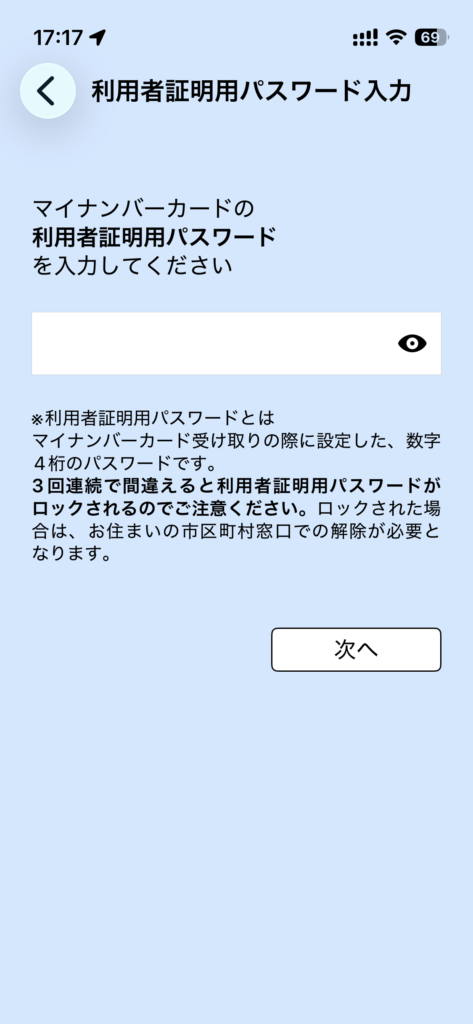
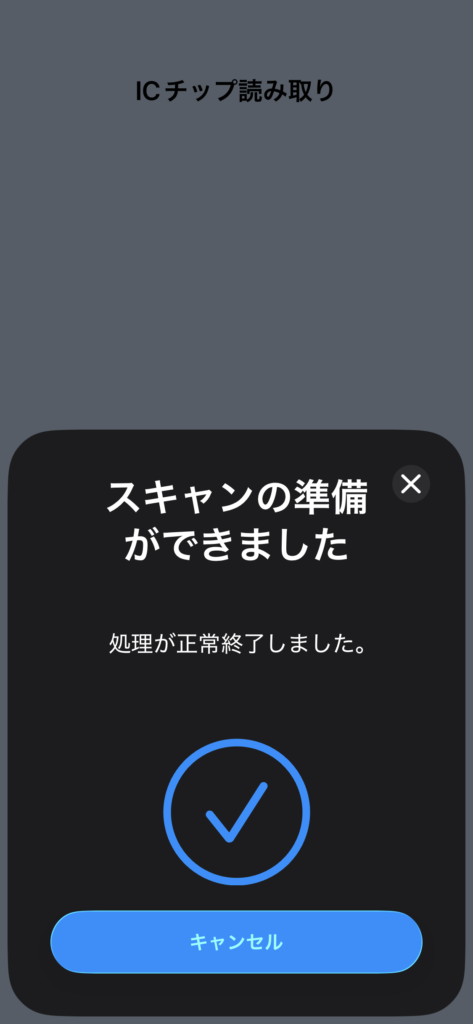
「次へ」を押すと、マイナンバーカードのICチップを読み取る状態になりますので、ここでマイナンバーカードを読み込ませます。
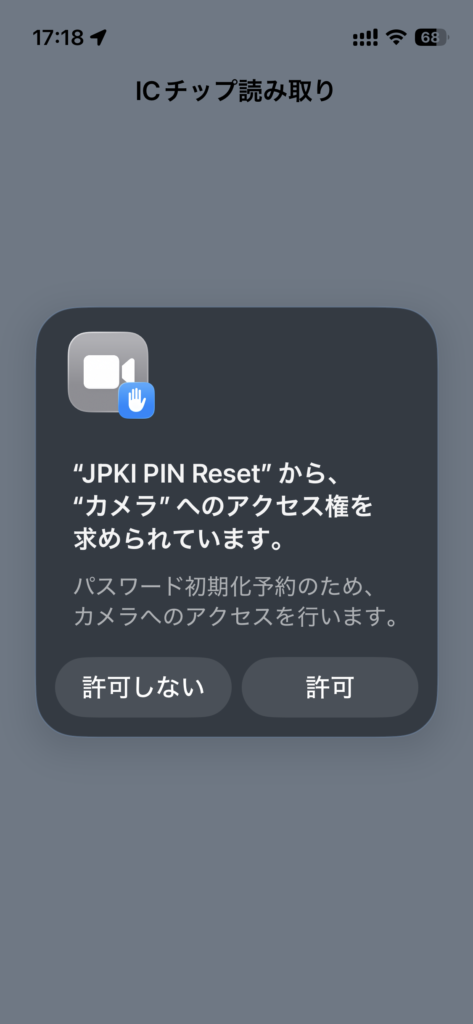
顔認証をするためにカメラへのアクセスを求められますので、ここはしょうがないので同意しておきましょう。
見ても大して面白い顔ではないので、モザイク処理をさせていただきました。
かなりブレブレですが、この程度でいいようです。ちなみに、下に写っている顔はマイナンバーカードの写真です。
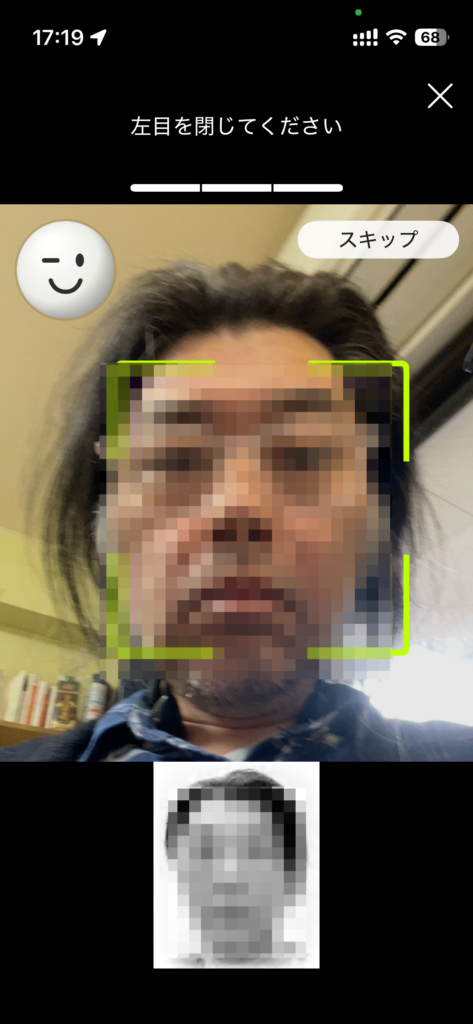
顔認証を無事に突破しました。
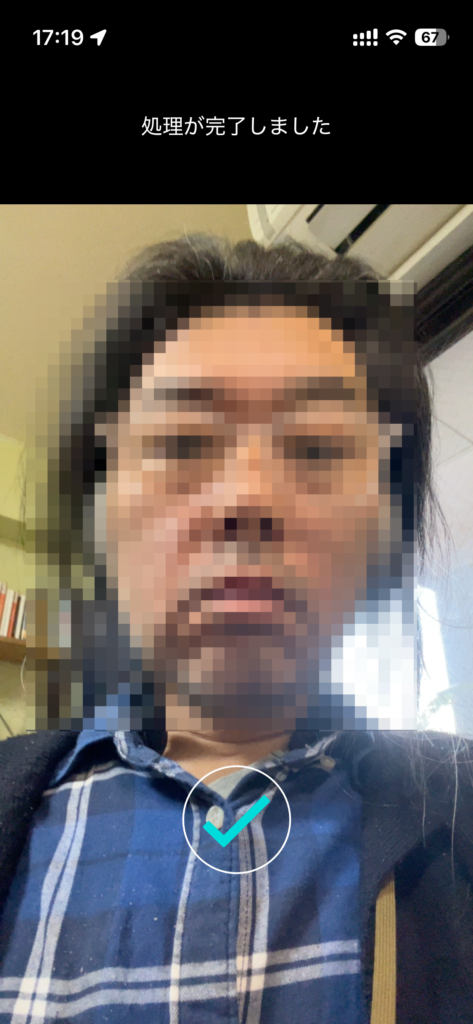
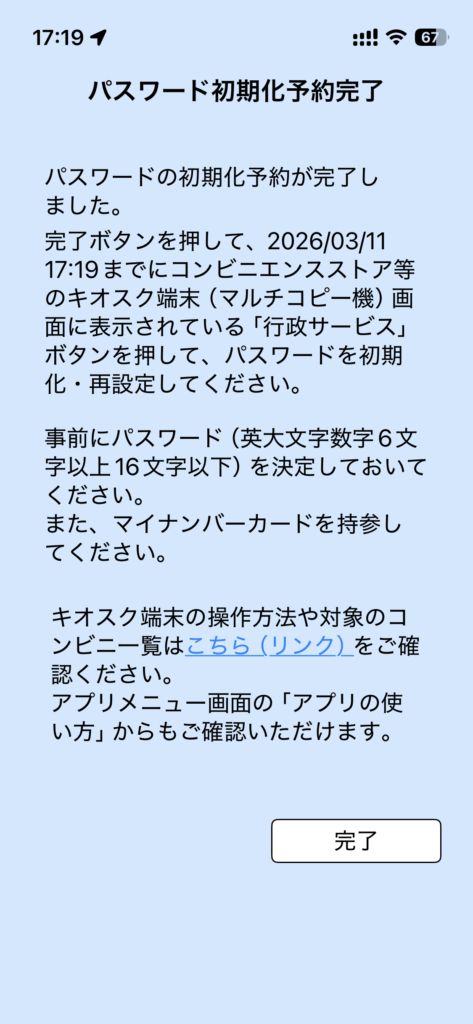
無事にアプリ上での手続きが完了しました。これから最寄りのコンビニに行って、パスワードをリセットします。
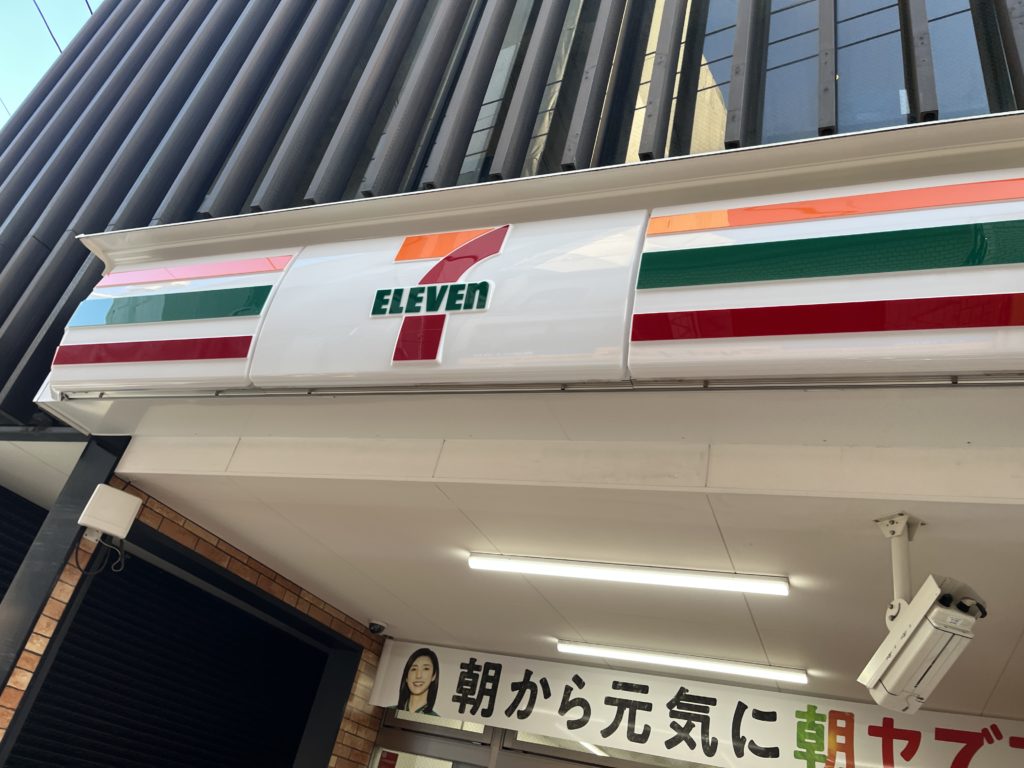
ちなみに筆者の場合は、セブンイレブンが一番近いので、セブンイレブンに向かうことにしました。マイナンバーカードが必要になりますので、忘れずに持っていきましょう。
セブンイレブンです。
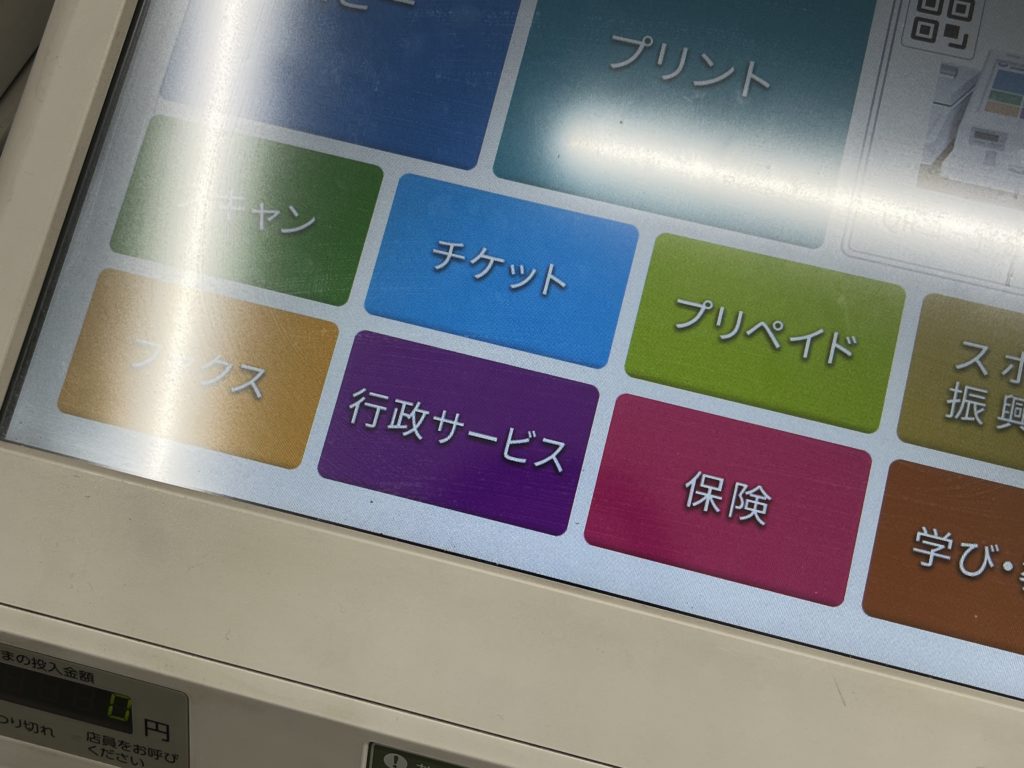
マルチコピー機のディスプレイの中の「行政サービス」というボタンを押します。
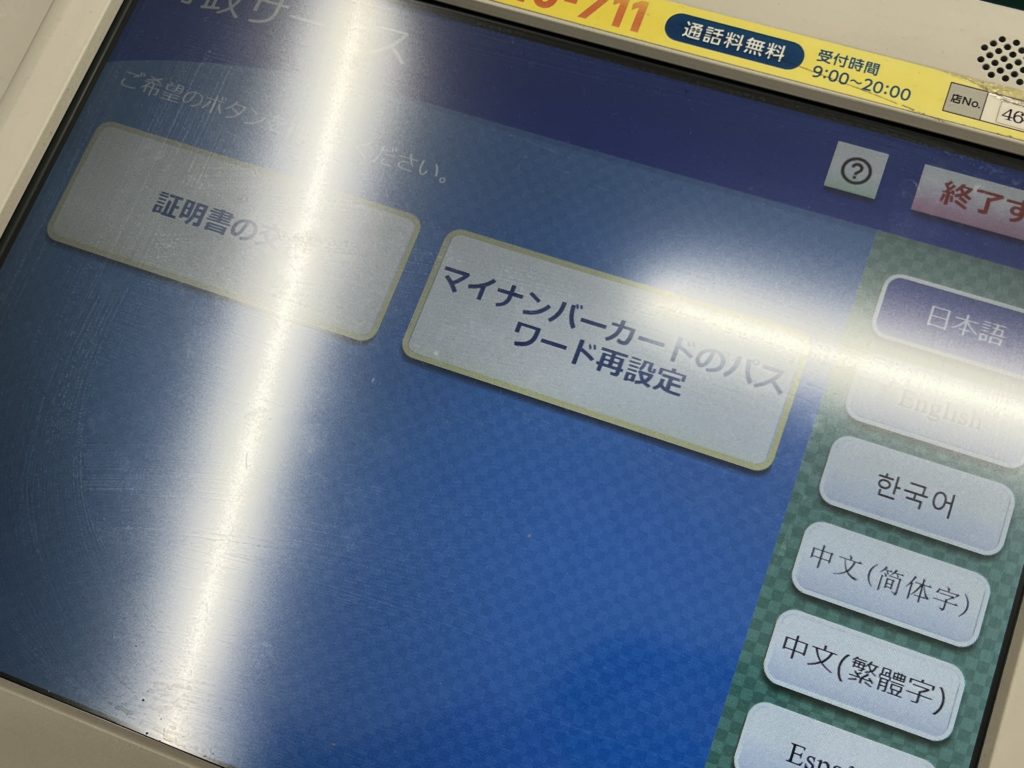
マイナンバーカードのパスワード再設定のボタンを押します。
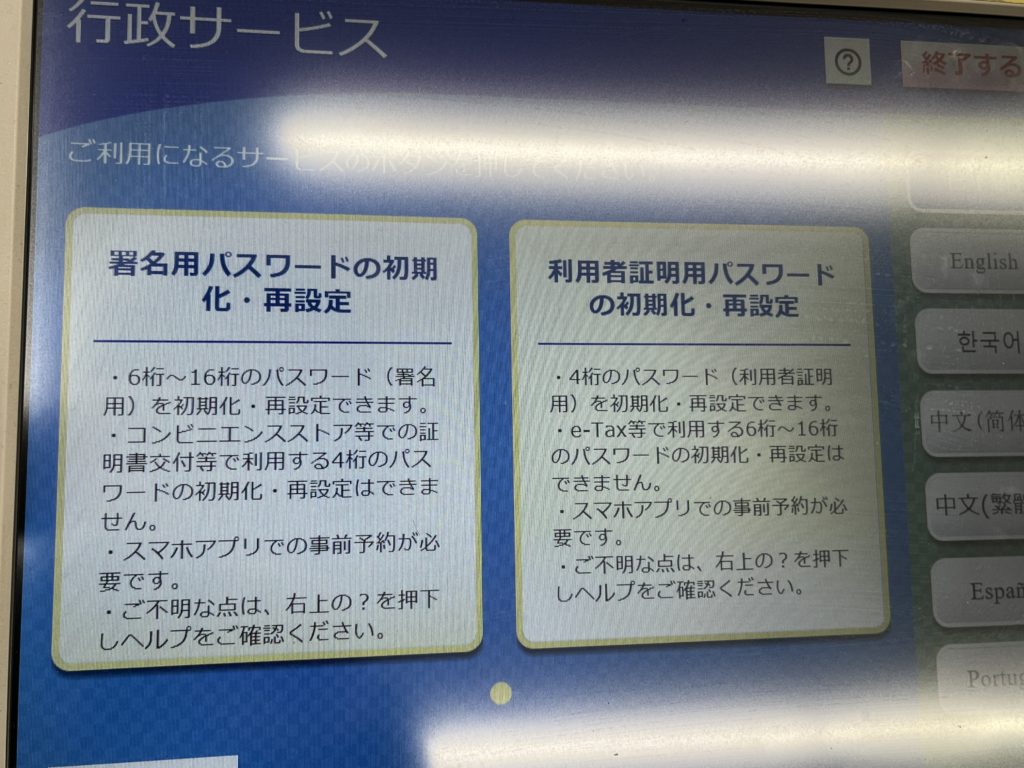
「署名用パスワードの初期化・再設定」を押します。
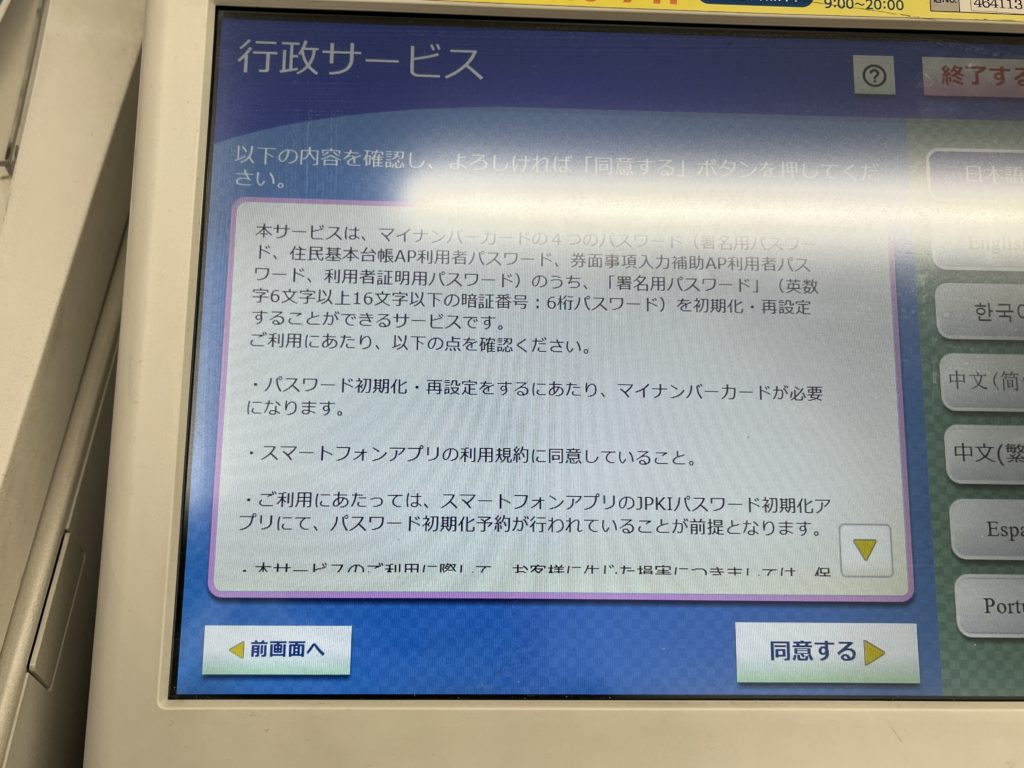
ここは利用規約です。利用規約を読んで「同意する」を押しましょう。
ちなみに、一番下まで読まなくても「同意する」は押せます。
マイナンバーカードをセットします。
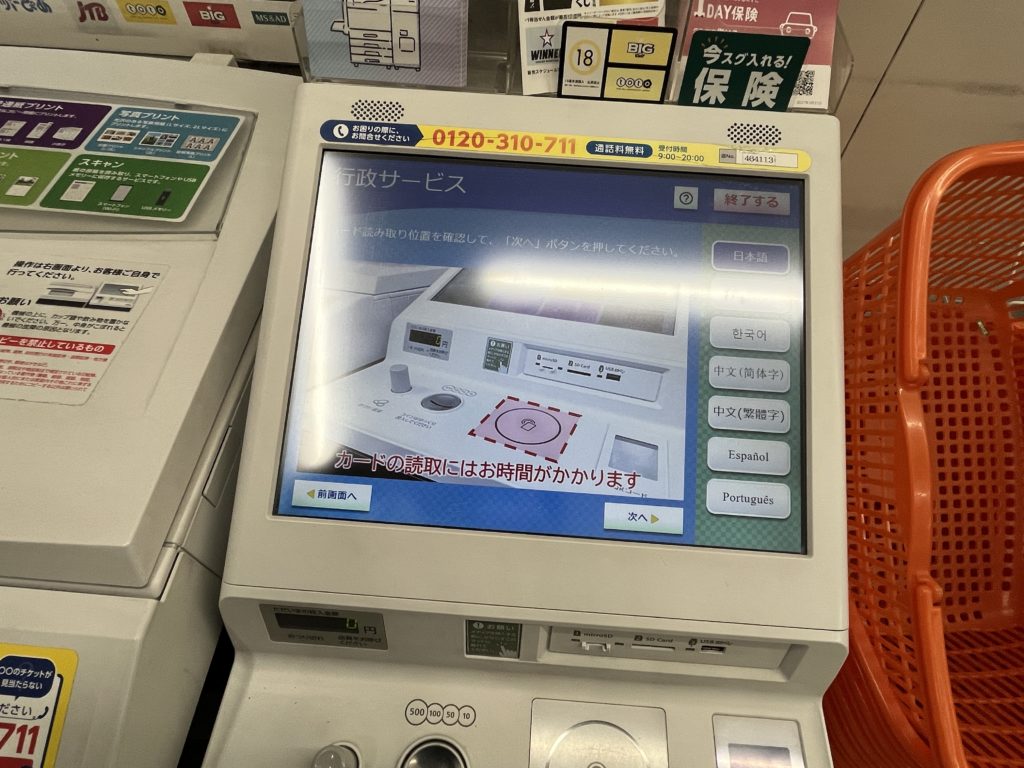
マイナンバーカードの読み込みが終わったら、4桁のパスワードを入れる画面が出てきますので、ここでパスワード4桁を入れます。
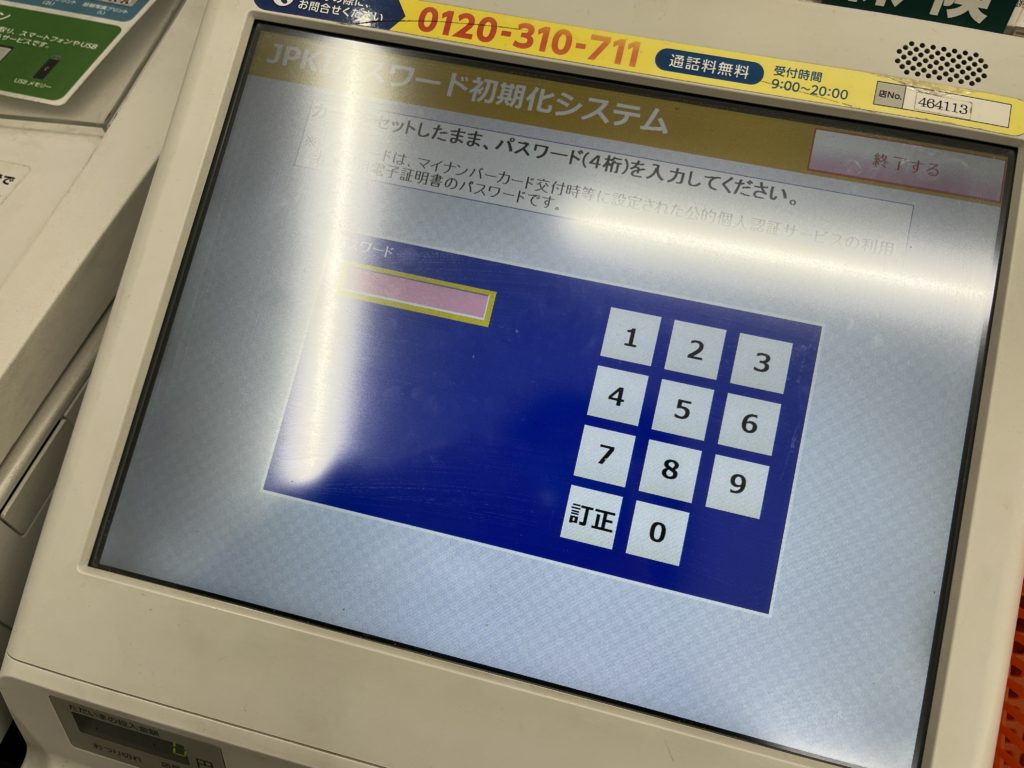
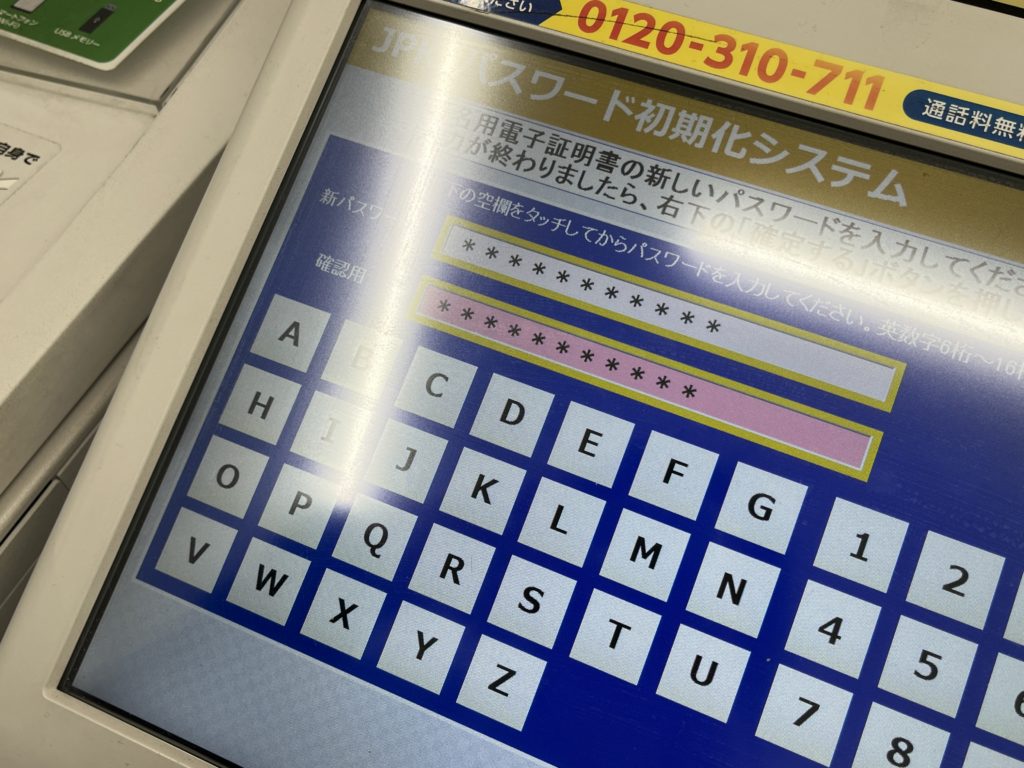
次に出てきた画面で、新しく署名用電子証明書のパスワードを決めます。
ここでは「英数字の6文字以上」というルールになっておりますので、間違えないようにしましょう。同じパスワードを上段と下段の2回入力します。
パスワードを入れたら、「確定する」ボタンを押します。

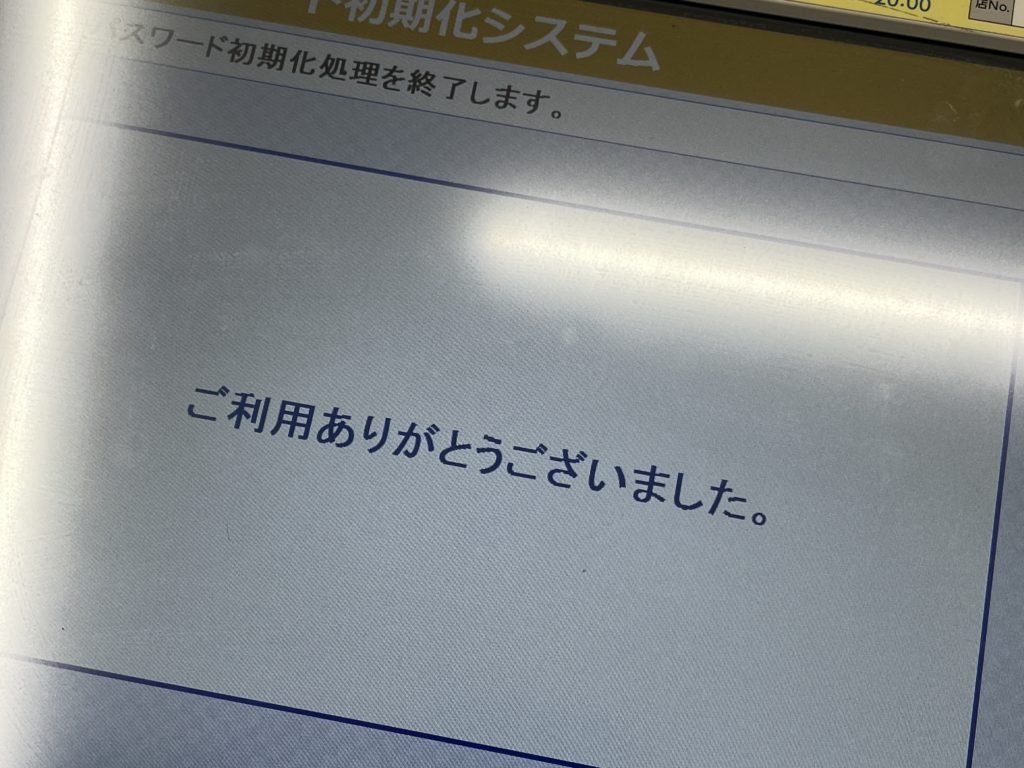
パスワード入力後に「確定する」ボタンを押したら、マイナンバーカードを取り外すよう指示が出ますので、取り外しましょう。

これで無事にパスワード初期化処理が完了しました。
マイナンバーのパスワード初期設定手順まとめ
いかがだったでしょうか。マイナンバーのパスワードのどちらかを覚えておけば、比較的簡単な手順でパスワードのリセットができることが分かりました。
実際にやってみると、かかった時間はコンビニまでの移動を含めて20分程度でした。ちなみに西新にある筆者の拠点から最寄りのセブンイレブンまでは、徒歩3分ほどとなっております。
実際にかかった時間は、画面のスクリーンショットを撮ったりマルチコピー機の写真を撮りながらと通常よりも工数をかけているので、何もなければ移動時間を除いて10分程度で終わるのではないでしょうか。
マイナンバーのパスワードを忘れてしまって困っている方は、ぜひこの方法でやってみましょう。市役所や区役所まで行くことを考えたら、ずいぶん簡単にパスワードの初期化ができますよ。

コメント